AXIORY(アキシオリー)リアル口座のステージについて
AXIORY(アキシオリー)のリアル口座は 「トライアル → ライト → フル」 の3段階で進む仕組みになっています。
まずはこの3つの違いを理解しておくと、 登録の流れがとてもスムーズになります。
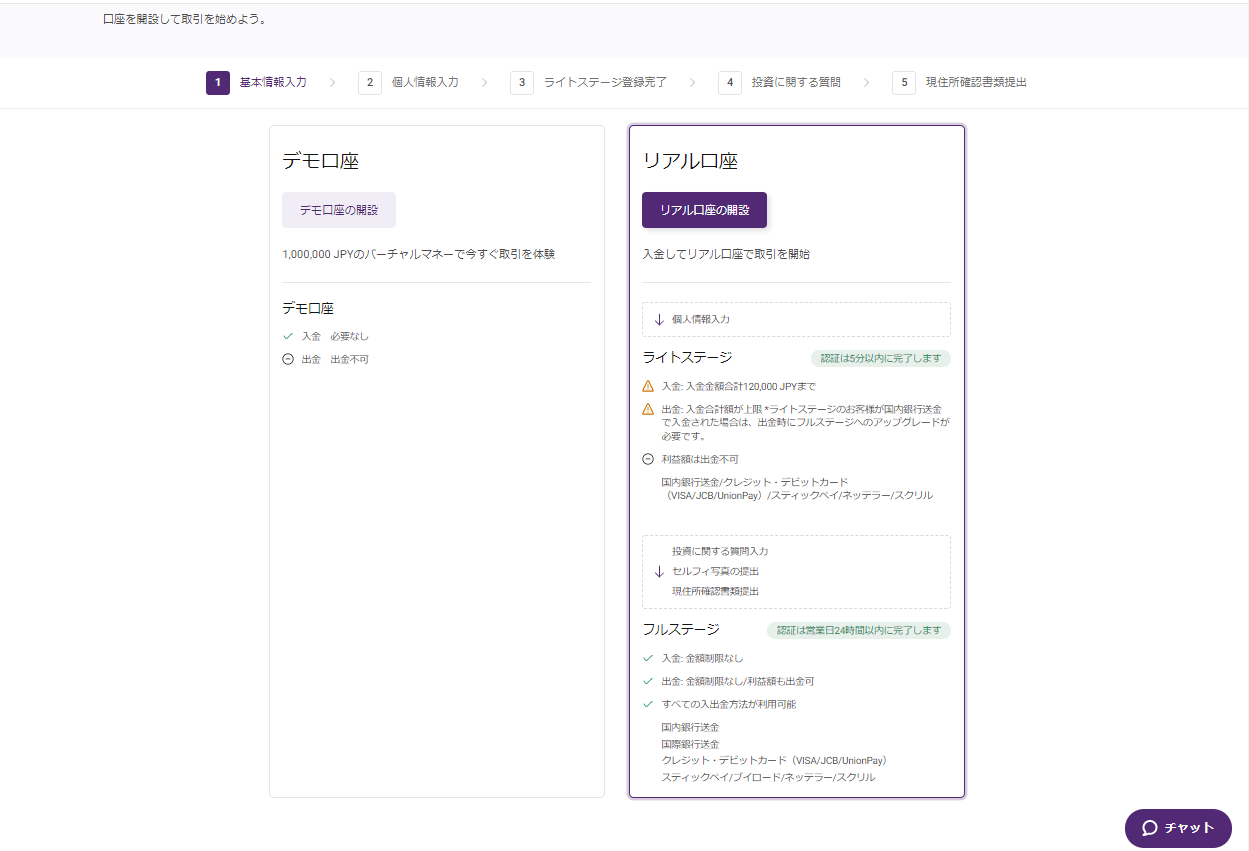
トライアルステージ メール登録後に利用できる初期ステージ。 MyAxioryへログインでき、デモ口座が使える状態です。
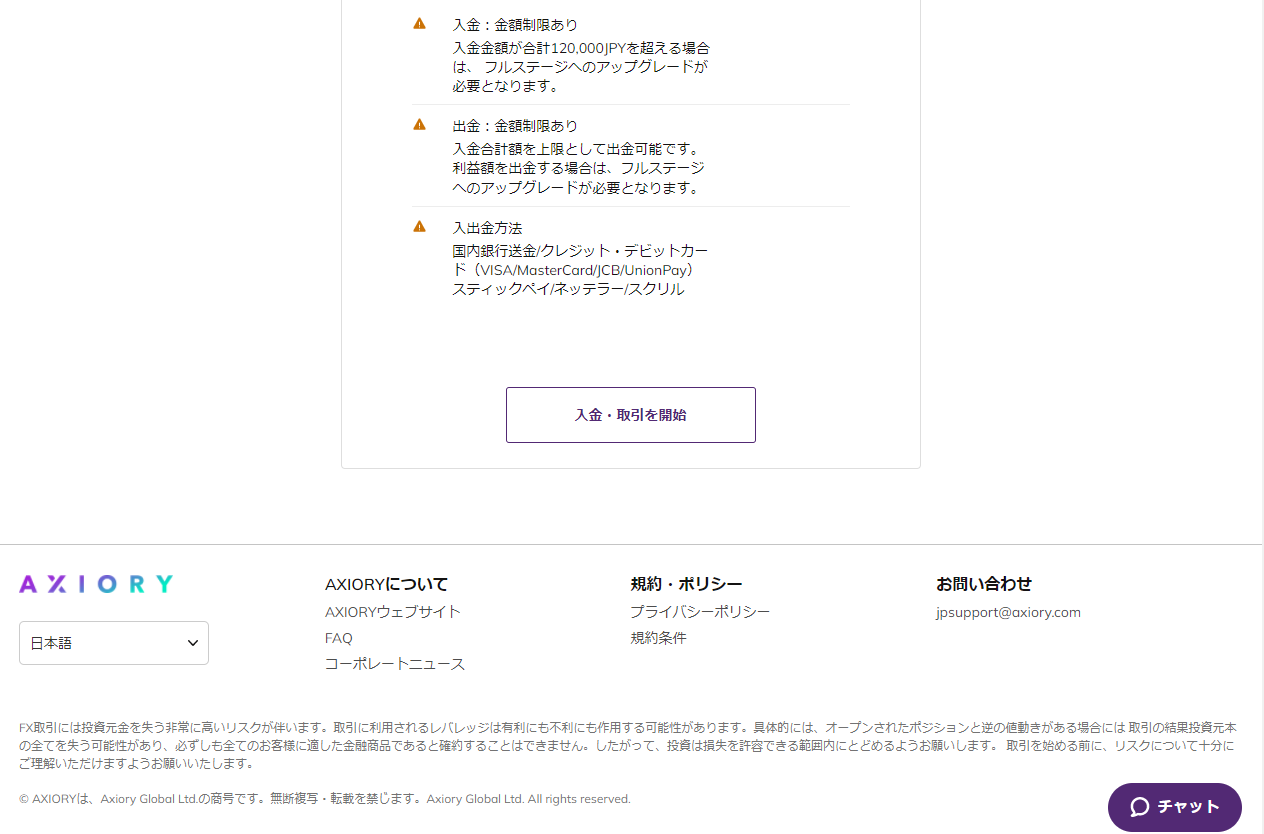
ライトステージ 本人確認書類1点の提出でリアル取引が可能になるステージ。 入金上限は12万円ですが、利益の出金もできます。
フルステージ 追加書類を提出することで入金上限がなくなり、 AXIORYの全機能が利用できる本口座ステージです。
| 項目 | トライアルステージ | ライトステージ | フルステージ |
|---|---|---|---|
| ステータス | 登録直後 | 書類1点でリアル取引可能 | 全機能利用可能の本口座 |
| できること | ・MyAxioryログイン ・デモ口座開設 | ・リアル取引可能 ・入金上限12万円 ・利益出金可能 | ・入金上限なし ・全機能利用可能 |
| 必要書類 | メールアドレス+基本プロフィール | 本人確認書類1点 | 本人確認書類+住所確認書類+セルフィ |
| 審査スピード | 即時 | 最短5分 | 日本時間16時までの申請で当日審査完了 |
| 対象者 | まず登録したい人 | すぐ取引を始めたい人 | 本格的に海外FXを使う人 |

リアル口座開設の流れ
AXIORYの口座開設は、以下の順番で進みます。
- メールアドレス登録(トライアルステージ)
口座開設フォームにアクセスし、各種規約を確認し同意いただいた上で、お申込みに必要な事項を入力してください。
こちらで入力したパスワードは、 AXIORYポータルのログイン時に必要になります。
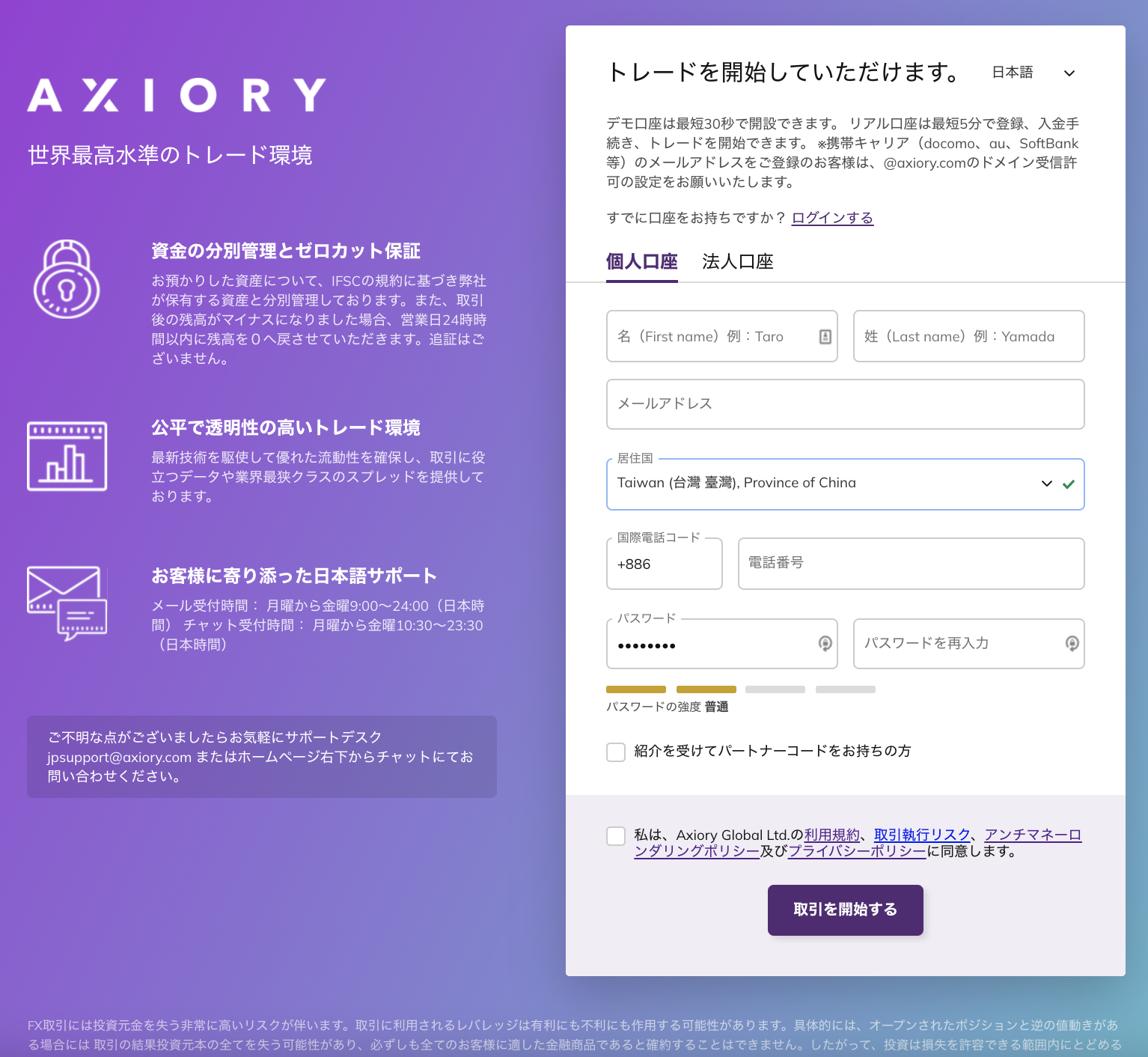
[取引を開始する]ボタンをクリックした後、「AXIORYへようこそ」というタイトルのメールが届きます。
次のステップへ進む前に、メールアドレスの認証をしてください。
ご登録後7日以内に認証が完了されない場合、お客様のアカウントが無効となるため、ご留意ください。
2.[リアル口座の開設]ボタンをクリックします。
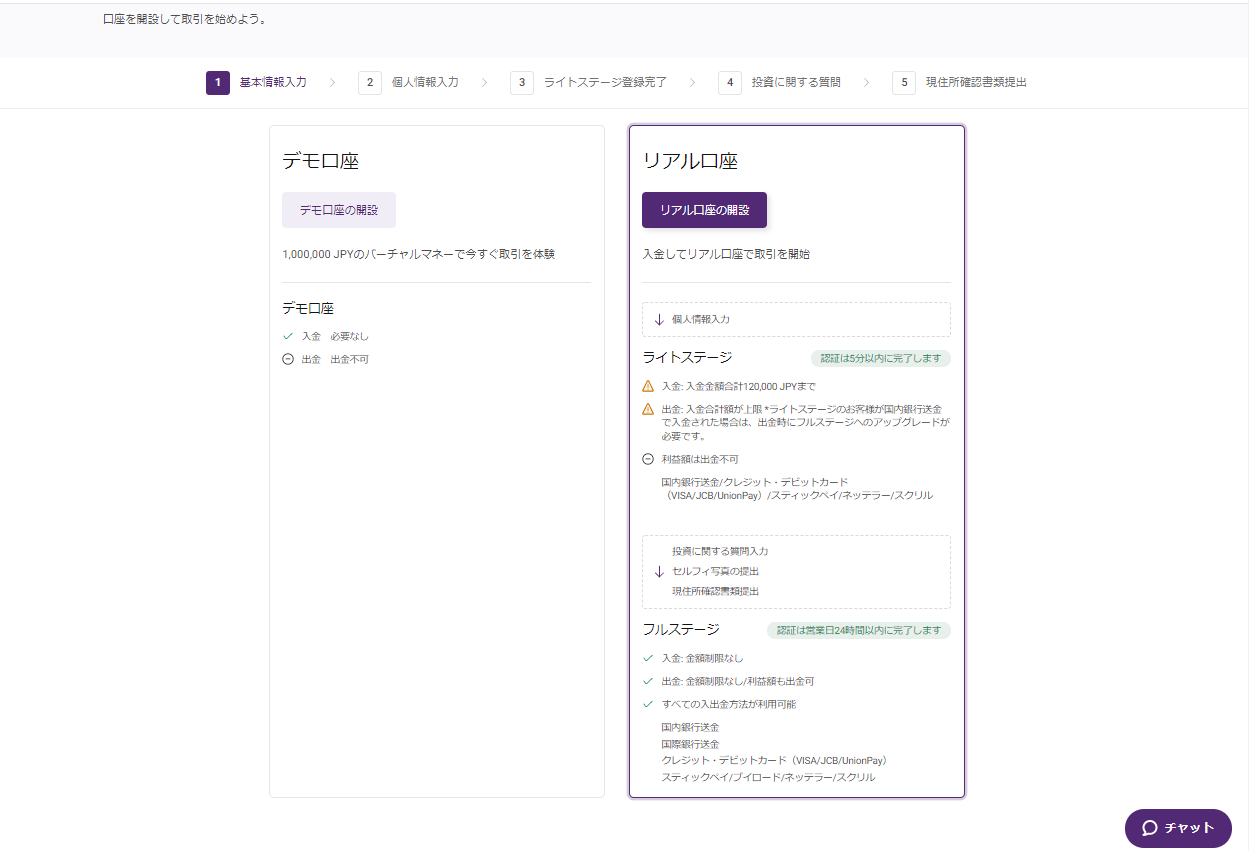
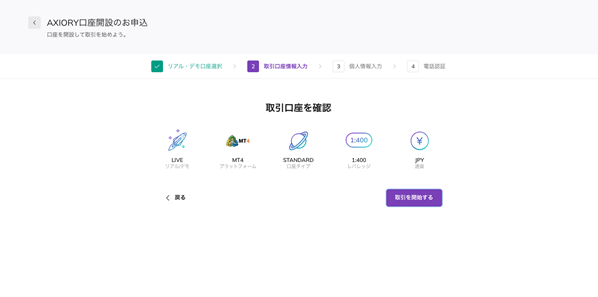
3.取引口座のレバレッジ、プラットフォーム、通貨、アカウントタイプを設定します。
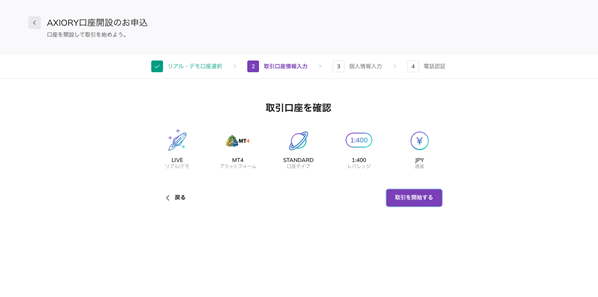
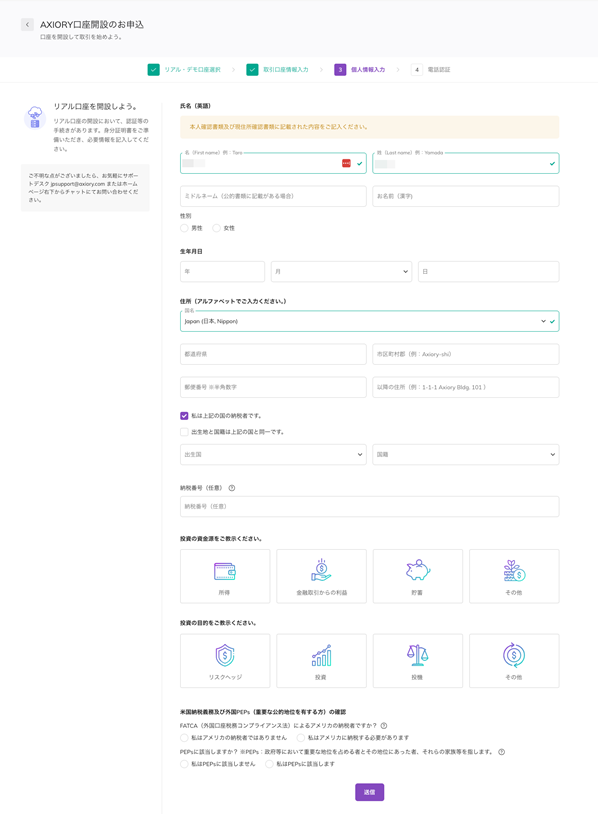
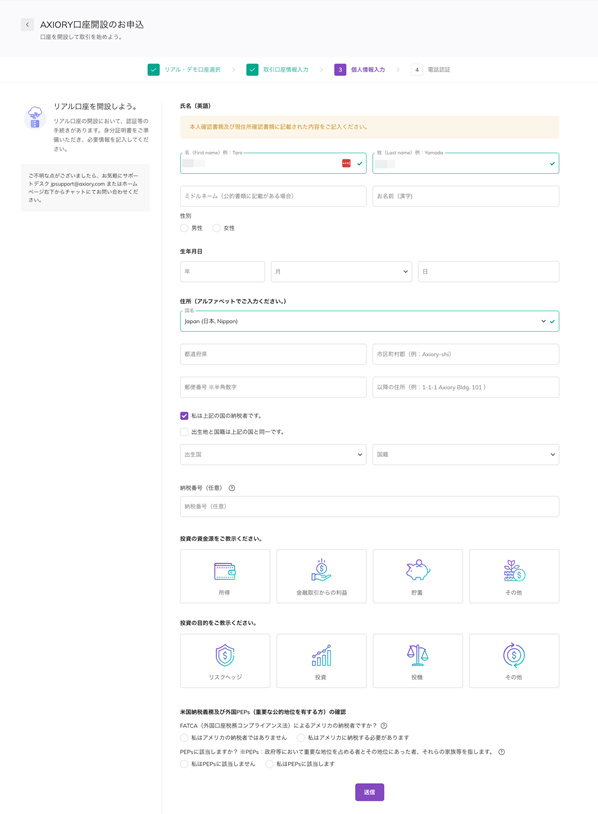
4.個人情報の詳細等を入力し、[送信]ボタンをクリックします。
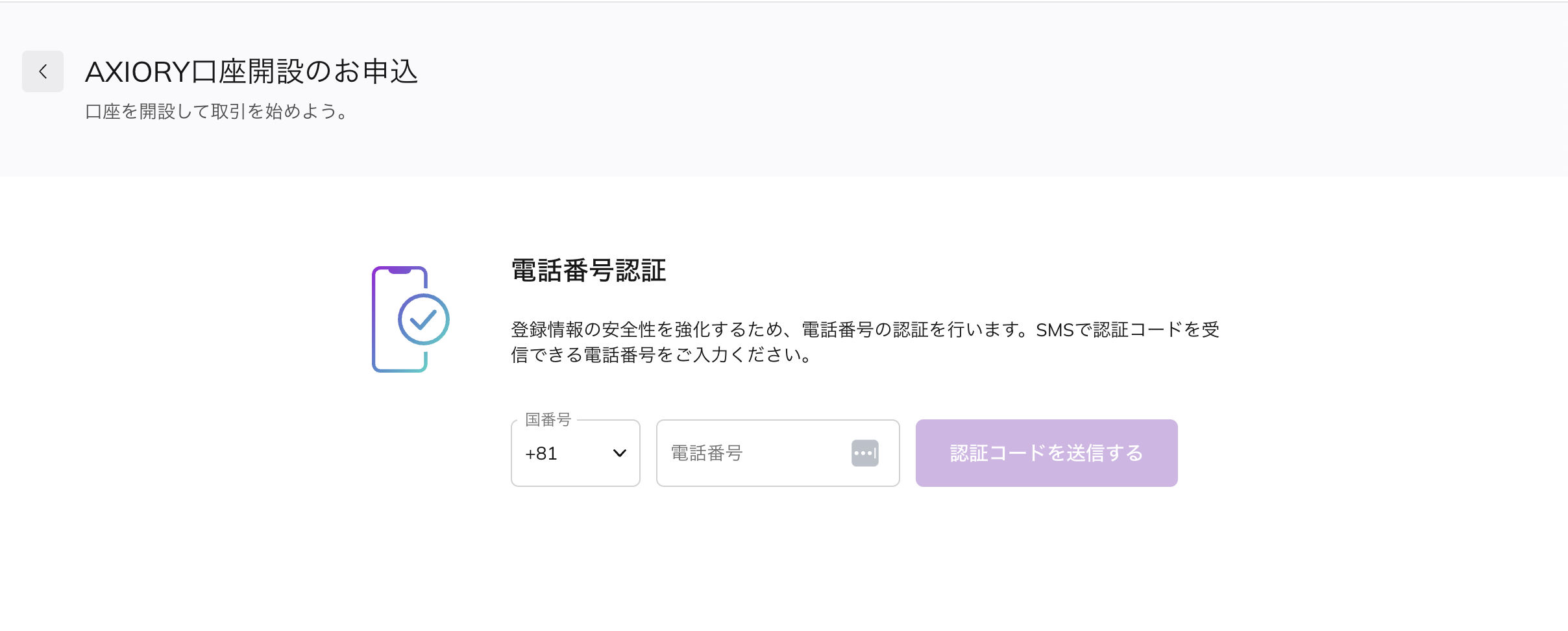
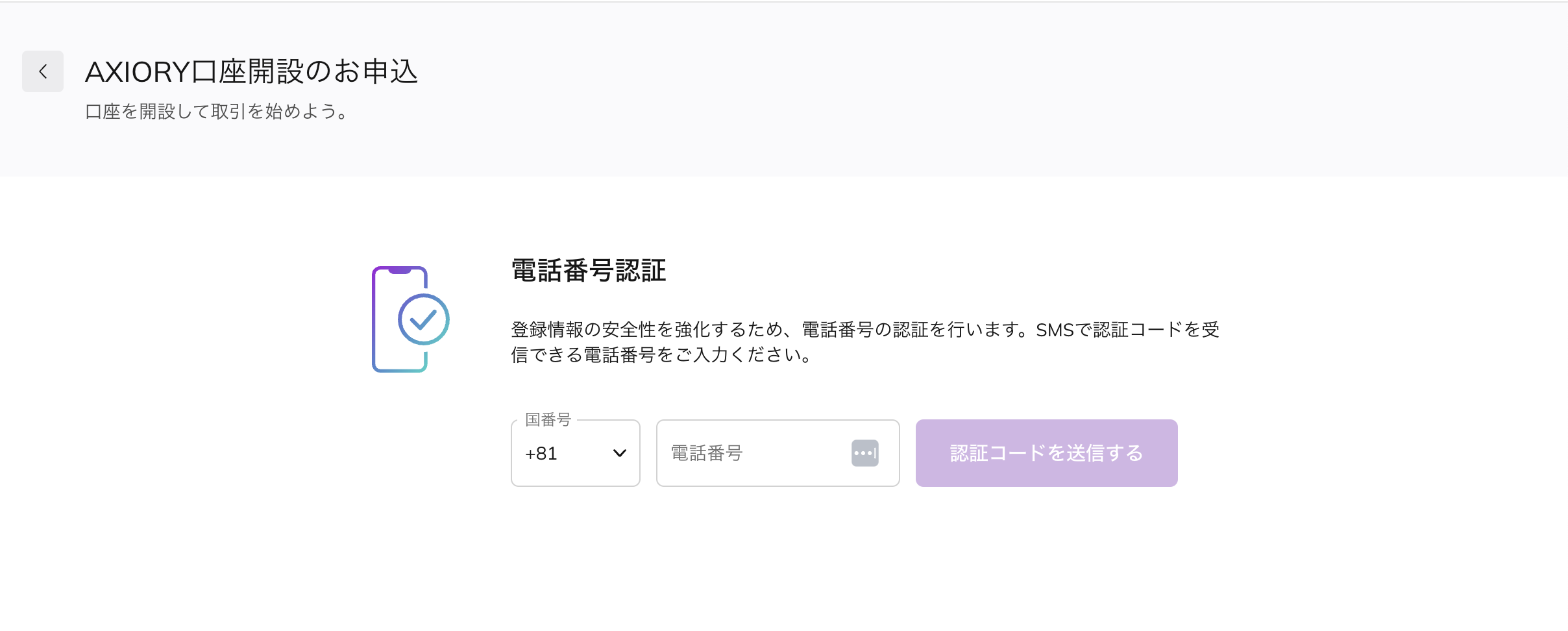
5.電話番号による、SMS 認証画面に進みます。お客様の電話番号について間違いがないかをご確認いただき、[認証コードを送信する]ボタンをクリックします。
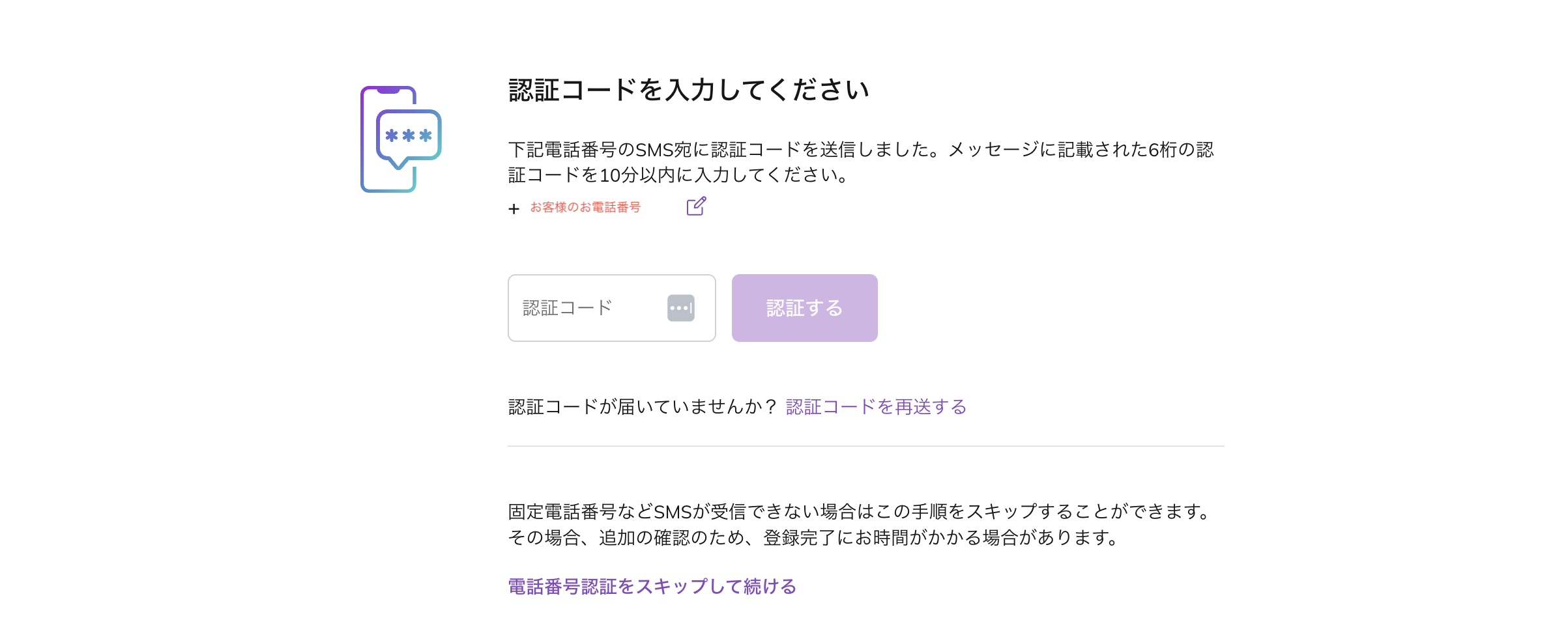
6.お客様のSMS宛に認証コードが送信されます。認証コードを入力し、[認証する]ボタンをクリックします。
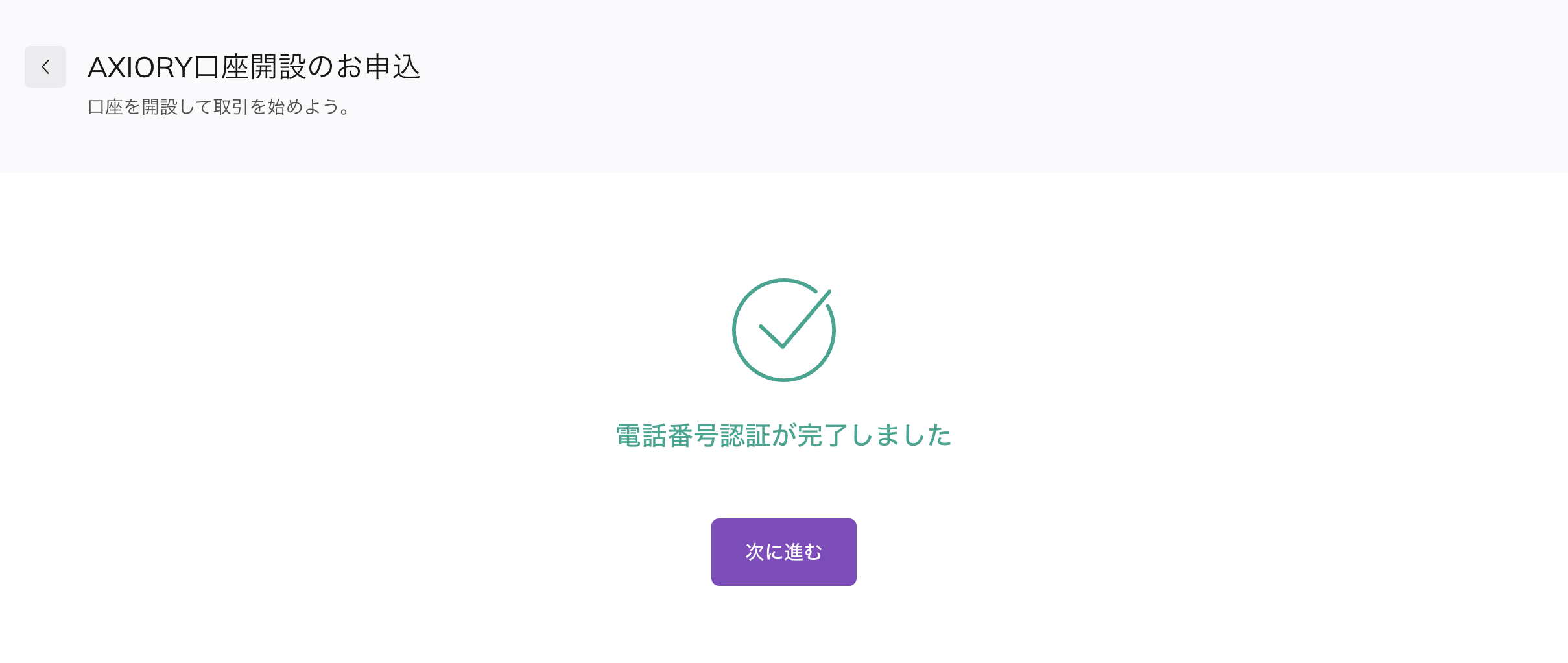
7.SMS 認証が完了しましたら、[次に進む]ボタンをクリックします。
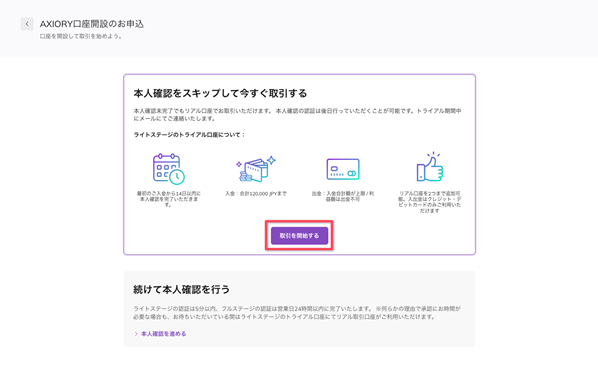
8.「本人確認をスキップして今すぐ取引する」の「取引を開始する」ボタンをクリックします。
トライアルステージからのアップグレードについて
ライトステージへご登録の場合
口座開設フォームにアクセスし、各種規約を確認し同意いただいた上で、お申込みに必要な事項を入力してください。
こちらで入力したパスワードは、AXIORYポータルのログイン時に必要になります。
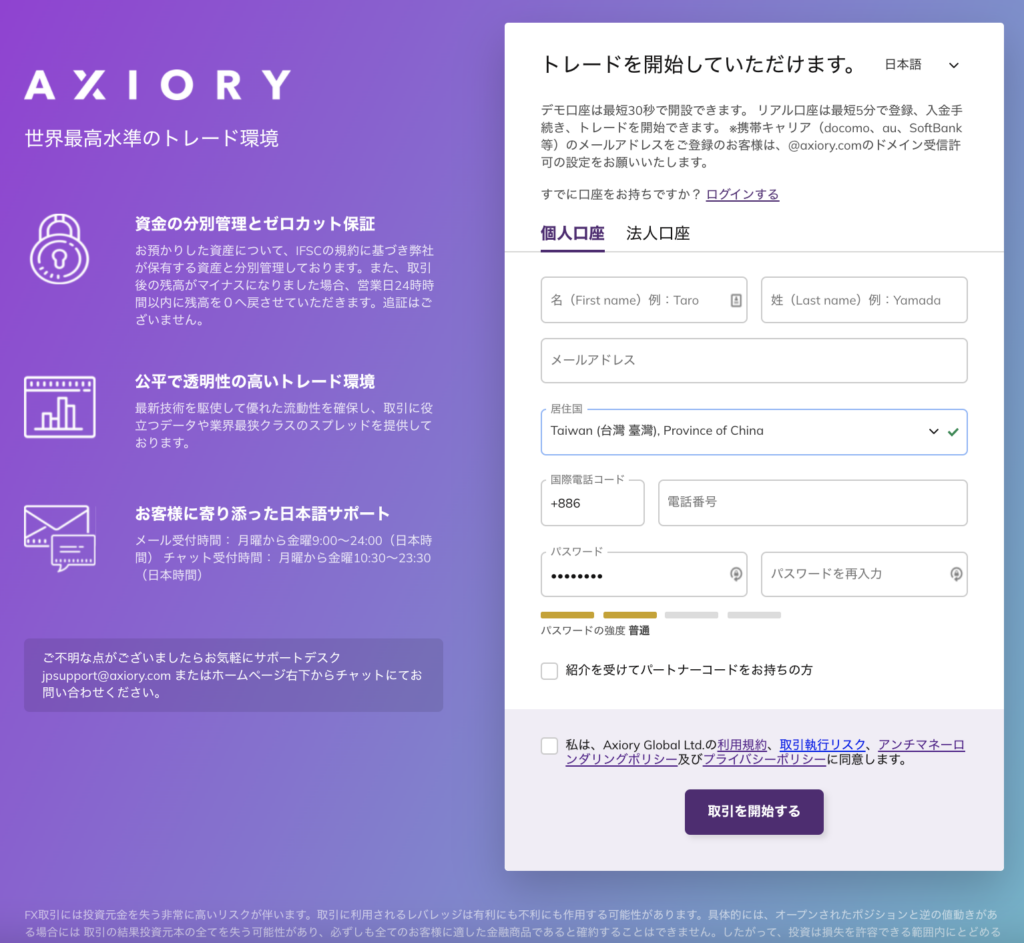
[取引を開始する]ボタンをクリックした後、「AXIORYへようこそ」というタイトルのメールが届きます。
次のステップへ進む前に、メールアドレスの認証をしてください。
ご登録後7日以内に認証が完了されない場合、お客様のアカウントが無効となるため、ご留意ください。
2.[リアル口座の開設]ボタンをクリックします。
3.取引口座のレバレッジ、プラットフォーム、通貨、アカウントタイプを設定します。
4.個人情報の詳細等を入力し、[送信]ボタンをクリックします。
5.電話番号による、SMS 認証画面に進みます。お客様の電話番号について間違いがないかをご確認いただき、[認証コードを送信する]ボタンをクリックします。
6.お客様のSMS宛に認証コードが送信されます。認証コードを入力し、[認証する]ボタンをクリックします。
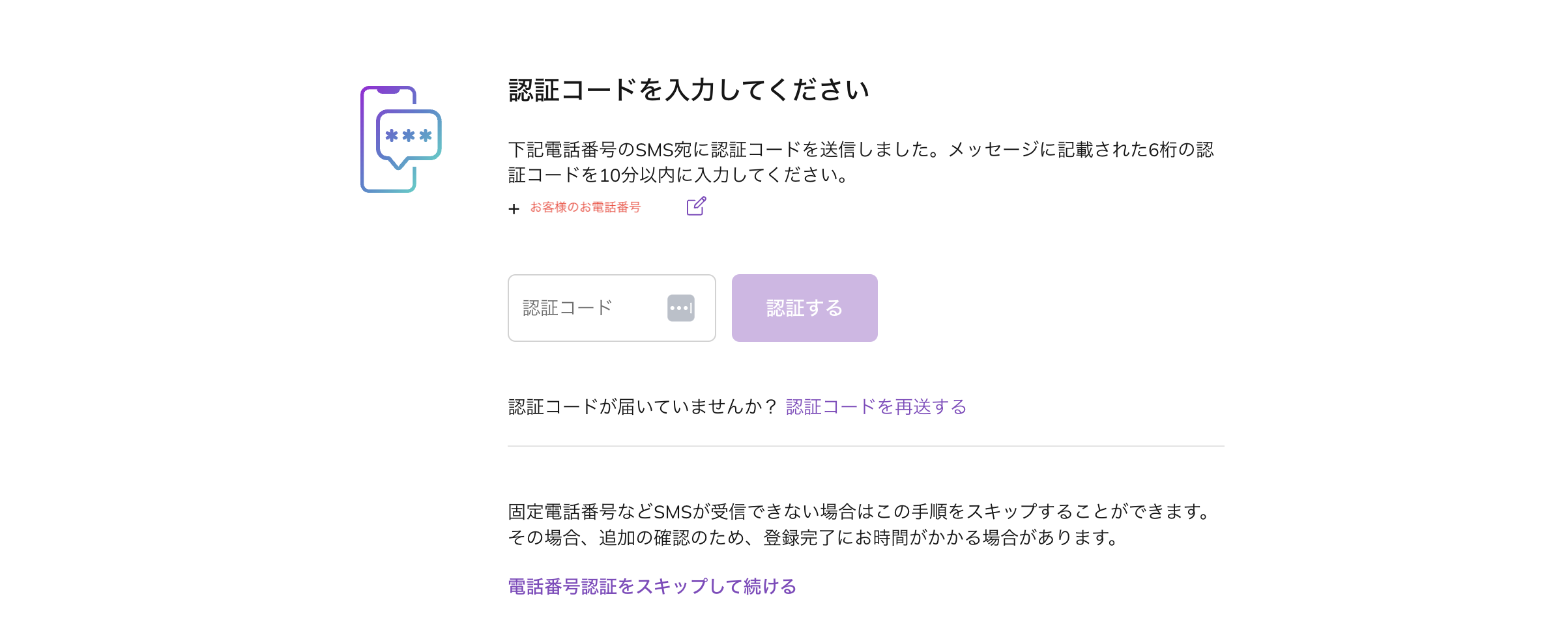
7.SMS 認証が完了しましたら、[次に進む]ボタンをクリックします。
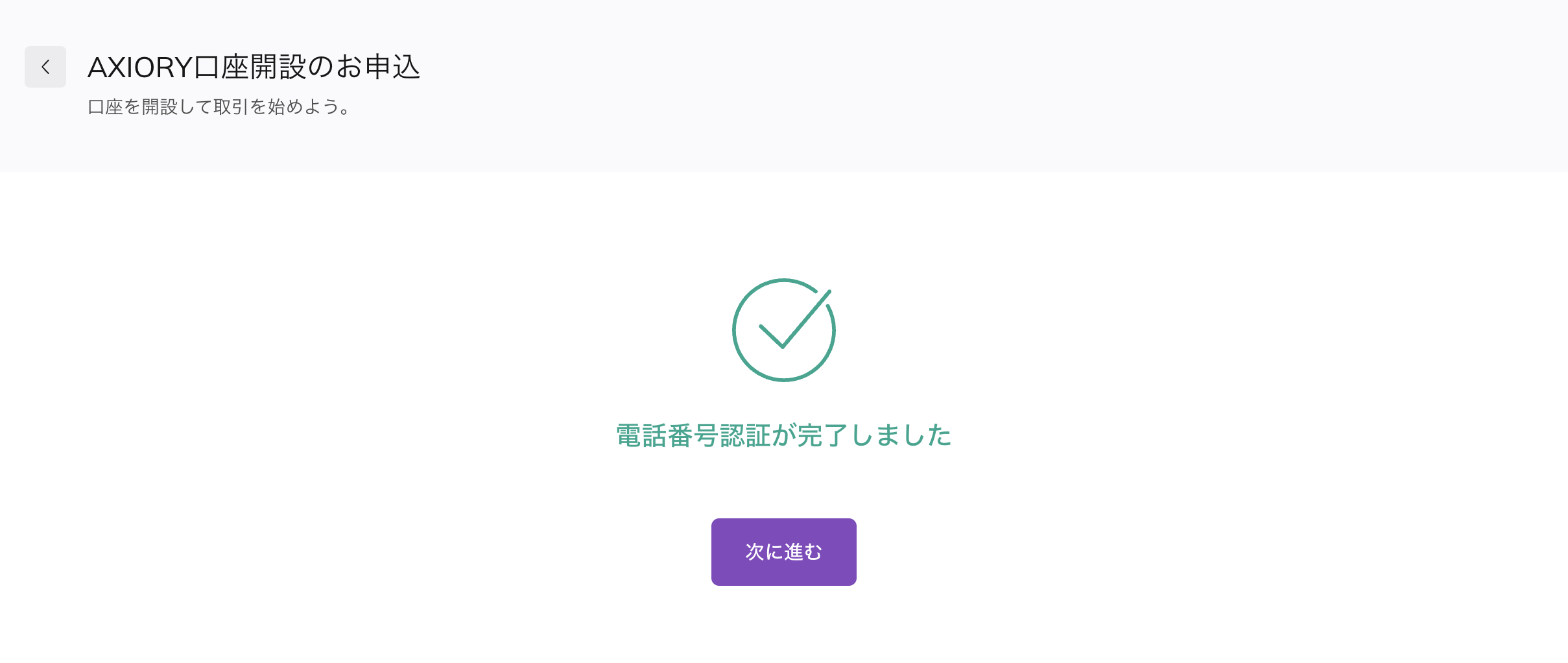
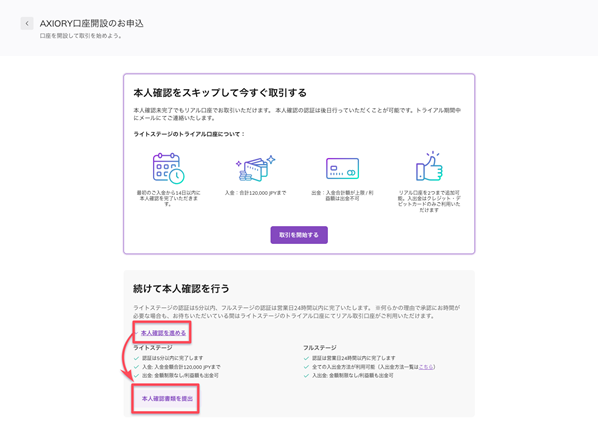
8.「続けて本人確認を行う」の「本人確認を進める」をクリックし、「本人確認書類を提出」ボタンをクリックします。
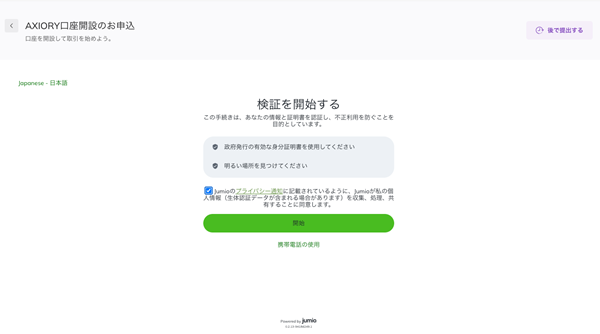
9.本人確認書類の提出を行います。Jumio からのプライバシー通知等をご確認いただき [開始] ボタンをクリックします。
10.書類の発行国を選択し、IDタイプを選択してください。
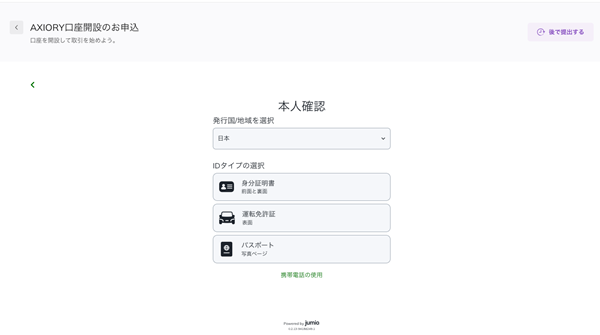
11.「カメラへのアクセスを許可してください」というポップアップメッセージが表示される場合は、「許可」をクリックしてください。
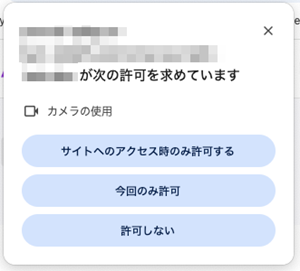
12.画面に表示される指示に従って、本人確認書類をウェブカメラで撮影してください。
必要書類については、口座開設必要書類をご確認ください。
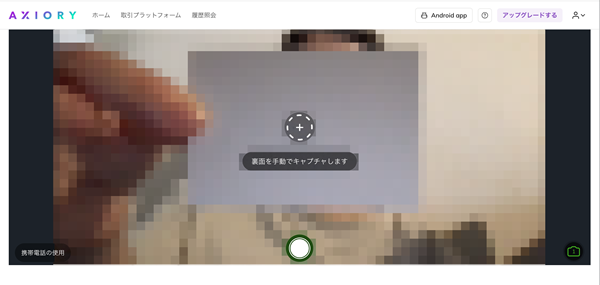
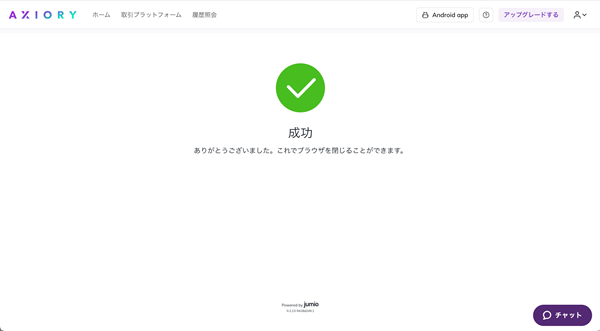
13.書類に問題がなければ、Jumioの自動認証システムによって1-2分程度で認証が完了します。
完了すると下記画面が表示され、数秒以内にAXIORYポータルに自動で移動します。
自動認証が出来なかった場合は、サポートデスクにて確認いたします。確認後のご連絡まで今しばらくお待ちください。
ご不明な点がございましたら、サポートデスク( jpsupport@axiory.com )までお気軽にお問合せください。
14.「ライトステージ登録– 登録認証が完了しました!」というメールが届きます。
メール内に記載されているログイン情報を確認してください。
※cTraderの場合は、Spotware社から届くメールにログイン情報が記載されてるため、そちらをご確認ください。
ログインには、cTID(もしくは初回登録時のメールアドレス)とパスワードが必要です。
初回の場合には、パスワード設定に関するメール (英語)【件名:Welcome to cTrader ID 】が届きますので「Set password」をクリックして、パスワードを設定してください。
フルステージへご登録の場合
1.ライトステージの登録手順の1から13までを参照いただき、ライトステージの登録を完了します。
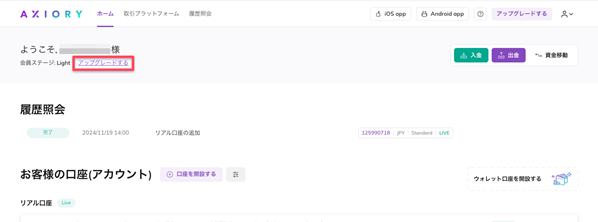
2.ダッシュボード左上の [アップグレード] をクリックします。
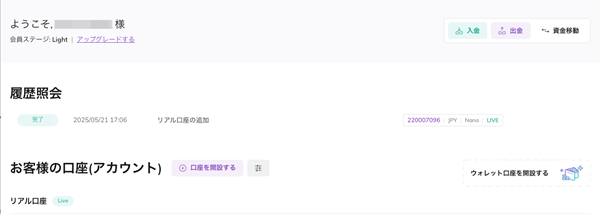
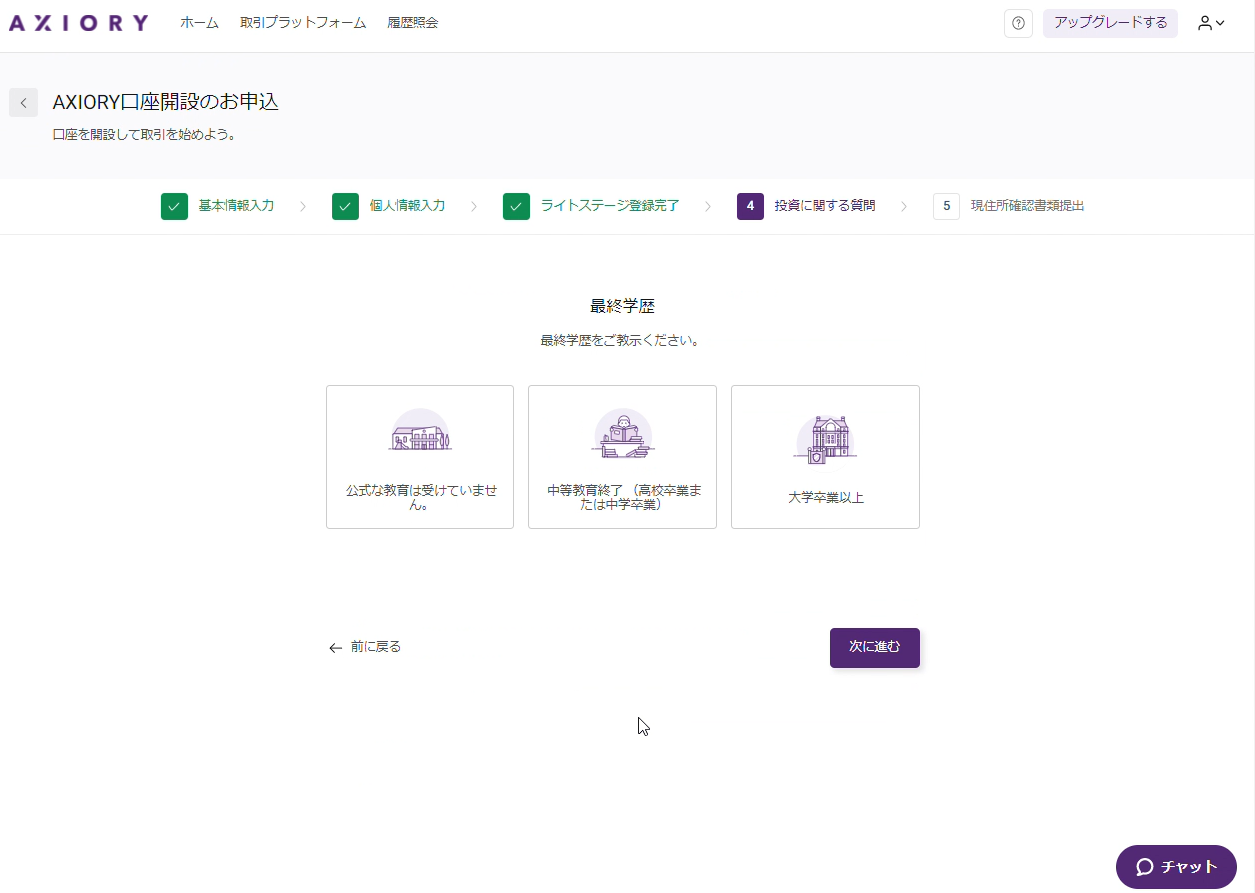
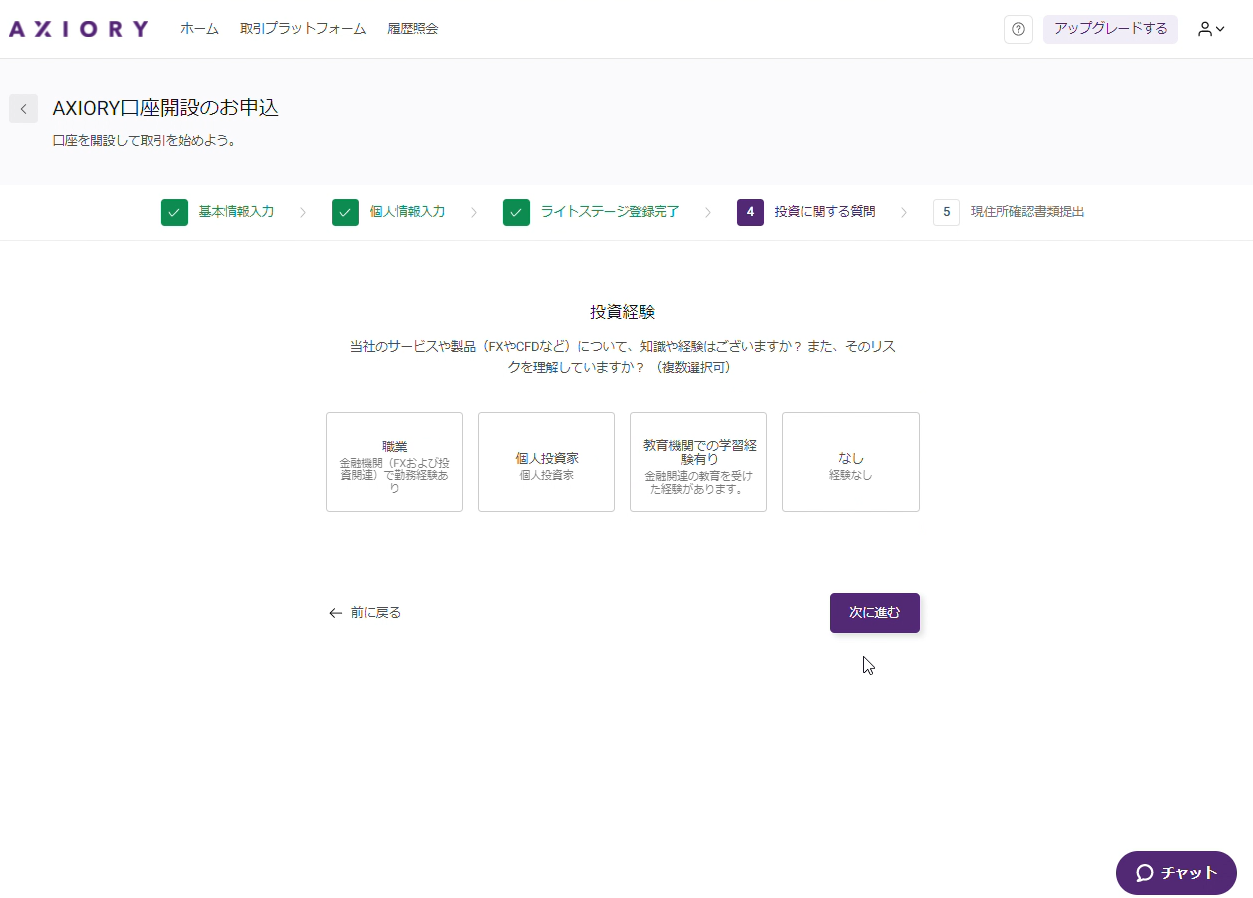
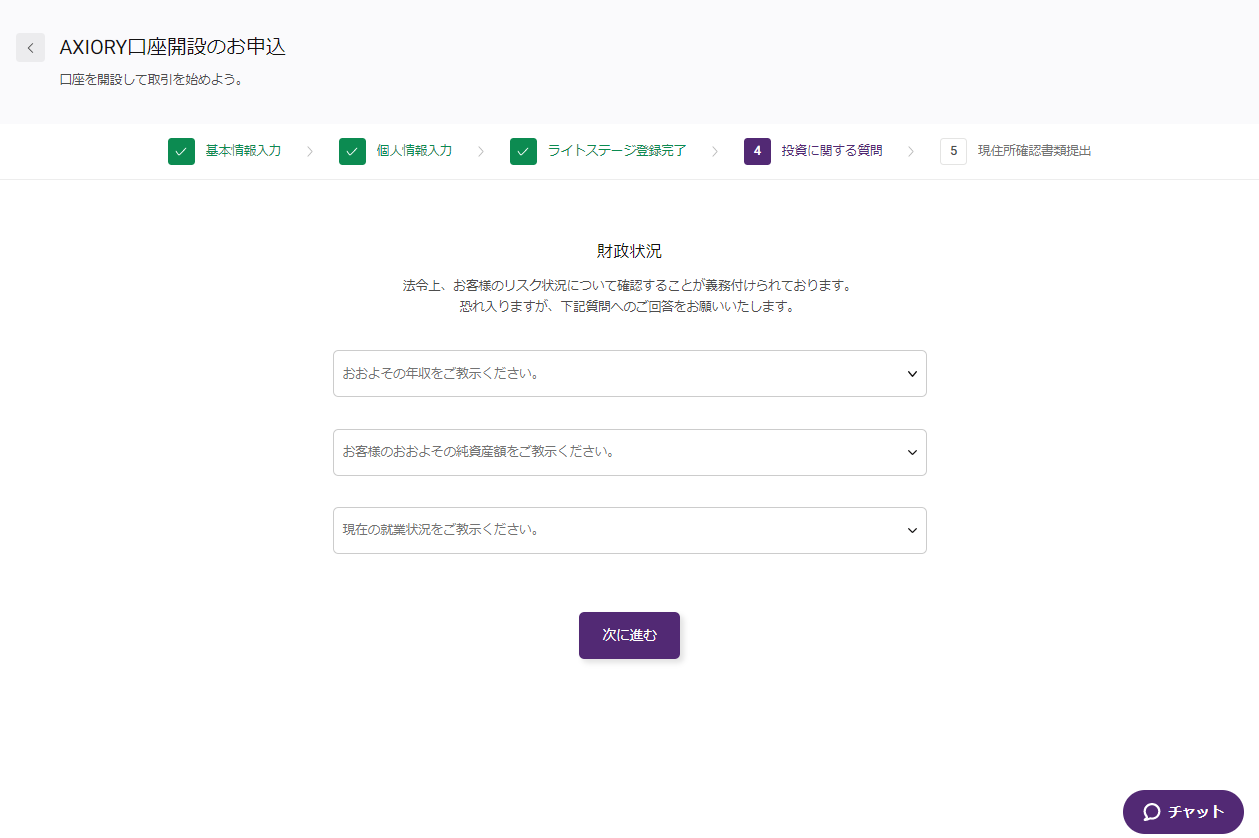
3.学歴や財政情報など、投資に関する質問にお答えください。(ご登録内容と投資金額が一致しない場合、詳細を確認させていただく場合がございます。)
[次に進む]ボタンをクリックします。

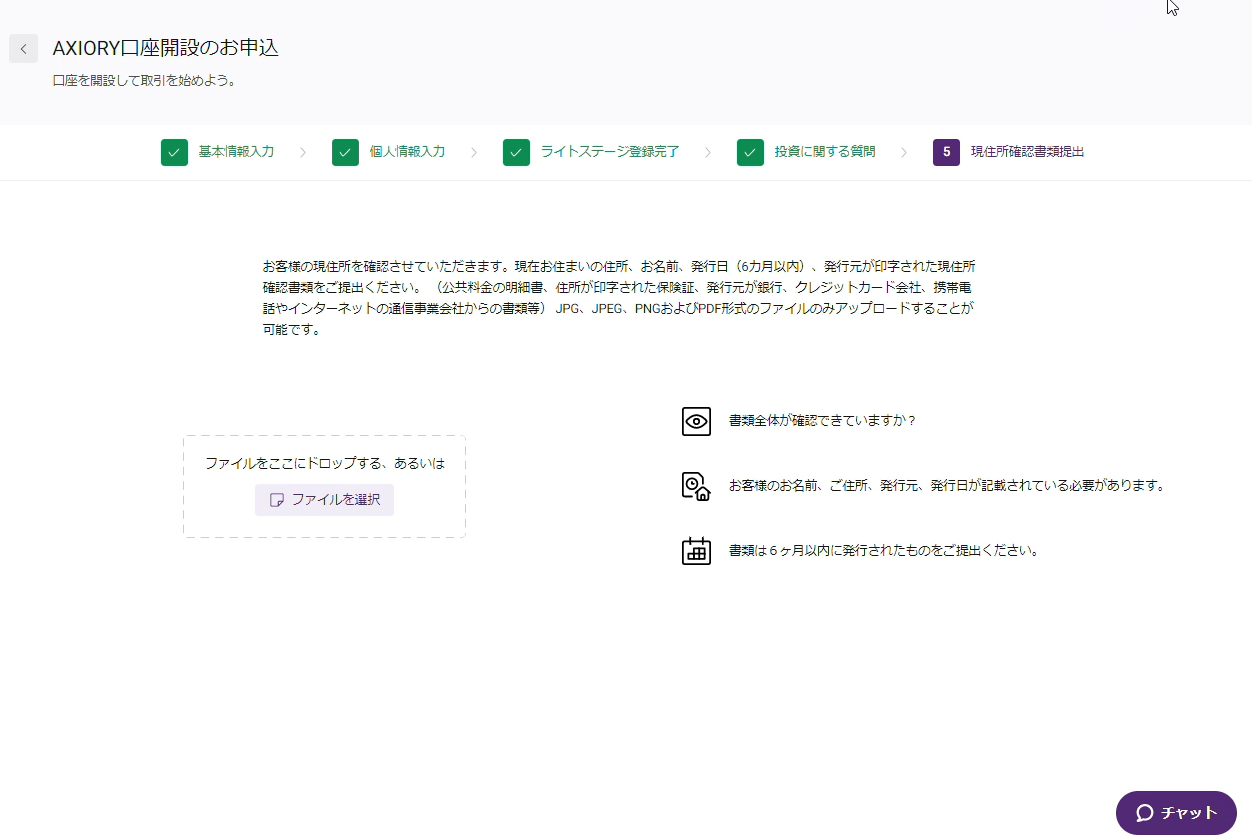
4.現住所確認書類をアップロードします。
・書類の四隅すべてが表示されている必要があります。
・お客様のお名前、ご住所、発行元、発行日が記載されている必要があります。
・6か月以内に発行されたことが確認できる日付が記載されている必要があります。
5.顔認証で画面に表示される指示に従って、セルフィをウェブカメラで撮影してください。
「カメラへのアクセスを許可してください」というポップアップメッセージが表示される場合は、「許可」をクリックしてください。
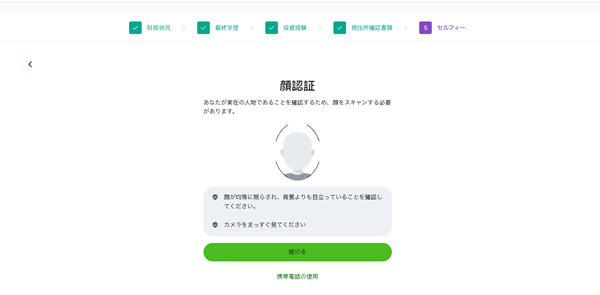
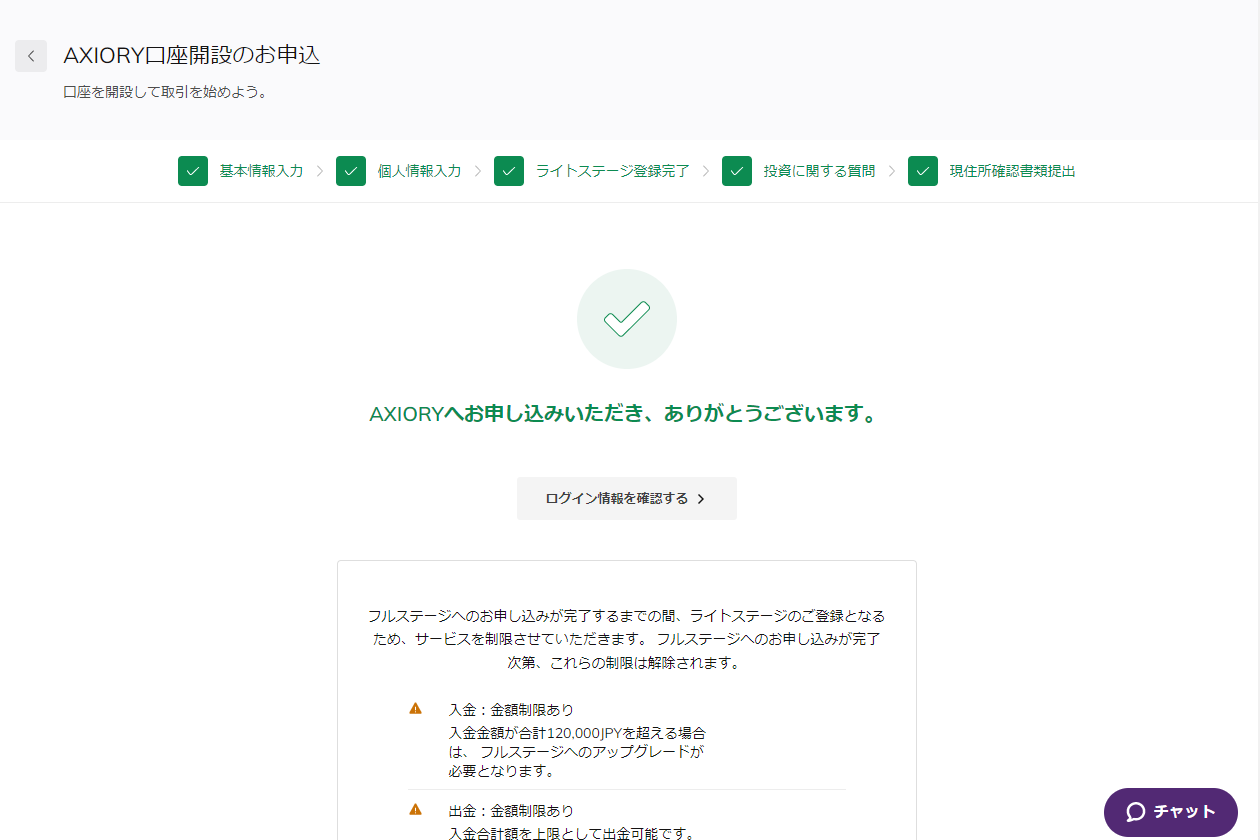
6.こちらの画面が表示されたら、フルステージの申込完了となります。
フルステージの認証には最大1営業日程掛かる場合があります。
フルステージの認証がされるまで、ライトステージにてお取引いただくことが可能です。